내 맥에서만 도는 주식 대시보드를 만들었습니다
키움 HTS·네이버 증권은 답답해서 — 내 보유 종목·차트·마감 분석·뉴스를 한 페이지에 모은 로컬 대시보드 만든 과정
굴삭기 회사 일과 별개로, 주식도 한쪽으로 보고 있습니다. 그동안은 키움 HTS랑 네이버 증권을 번갈아 켜놓고 봤어요. 어느 날 이런 생각이 들었습니다.
내가 보고 싶은 정보가 한 화면에 다 있으면 좋겠는데?
그래서 AI랑 만들었어요. 내 맥에서만 도는 주식 대시보드 를요.
⚠️ 매매는 안 합니다. 그냥 한 화면에서 보기 위한 도구예요. 키움 API 도 시세·잔고 조회만 쓰고, 주문 호출은 코드에 한 줄도 없습니다.
왜 직접 만들었나
기존 도구들의 답답한 점이 쌓였어요.
- 키움 HTS — 정보는 많은데 화면이 옛날 스타일. 보고 싶은 거 찾으려면 창을 5개 열어야.
- 네이버 증권 — 깔끔한데 일반인용. 내가 추적하는 외국인 매수 추세, 마감 후 종합 분석 같은 건 없음.
- 유료 서비스 — 매달 몇 만 원씩. 그것도 임대업 사장 패턴에 딱 맞는 건 못 찾았어요.
→ 직접 만들기로 했습니다. 내 패턴에 맞춰서.
화면 구조 — 5개 탭
상단에 자산 · 시장 · 분석 · 영상 · 전체 5개 탭을 두고, 각각 카드 묶음으로 풀어요. 자산 탭의 카드 목록은 이런 모양입니다.
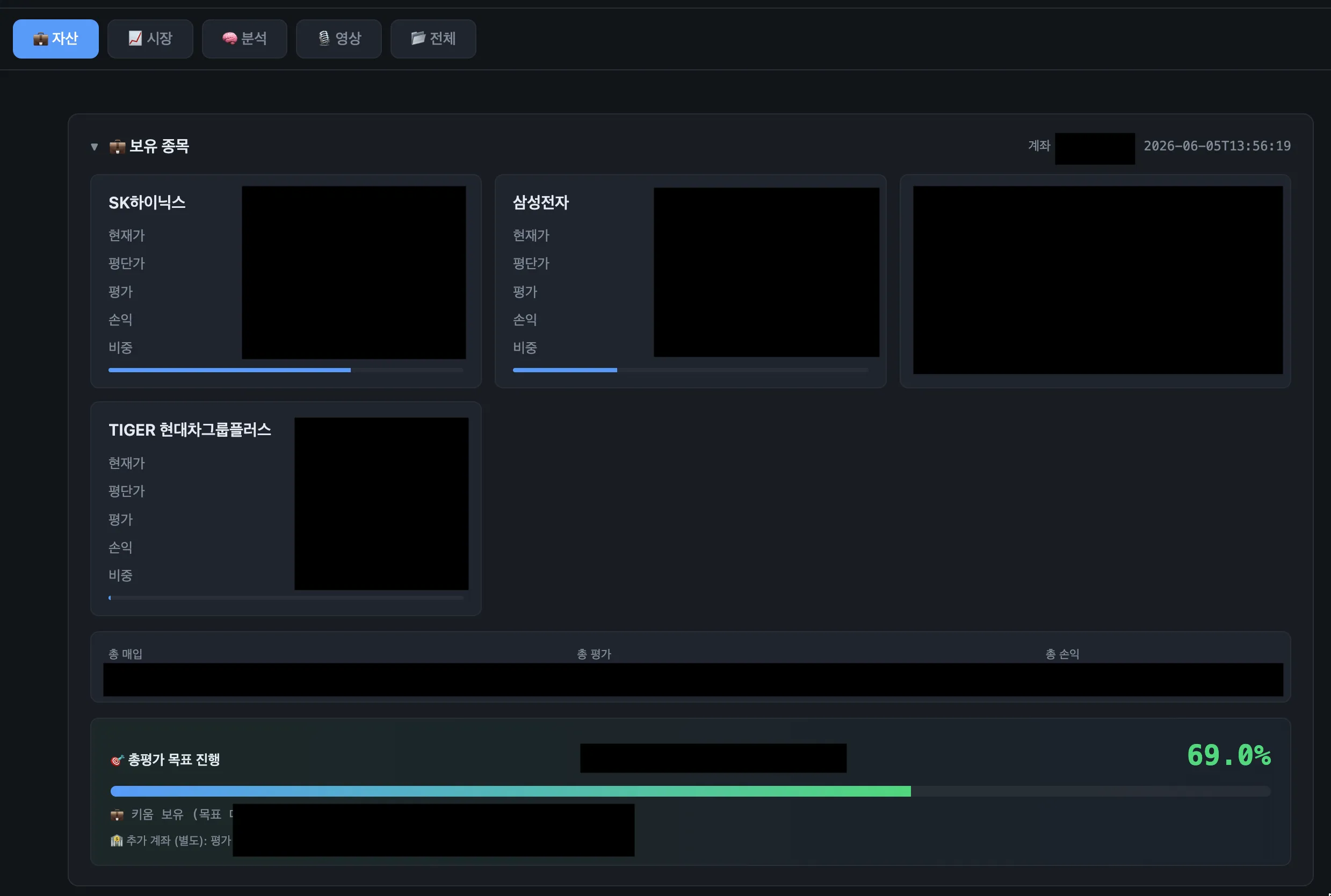
각 카드는 펼쳤다 접었다 할 수 있고, 하단에 "127.0.0.1:8767 · 읽기 전용 · Kiwoom 잔고/시세 조회만" 이라고 박혀 있어요. 외부 노출도, 매매도 없다는 안전망 표시입니다.
자산 탭
1. 보유 종목
키움 API에서 계좌 잔고를 자동으로 가져옵니다. 종목 카드별로 현재가·평단가·평가·손익·비중을 한 줄씩, 아래에 총평가 목표 진행도(%) 막대까지.
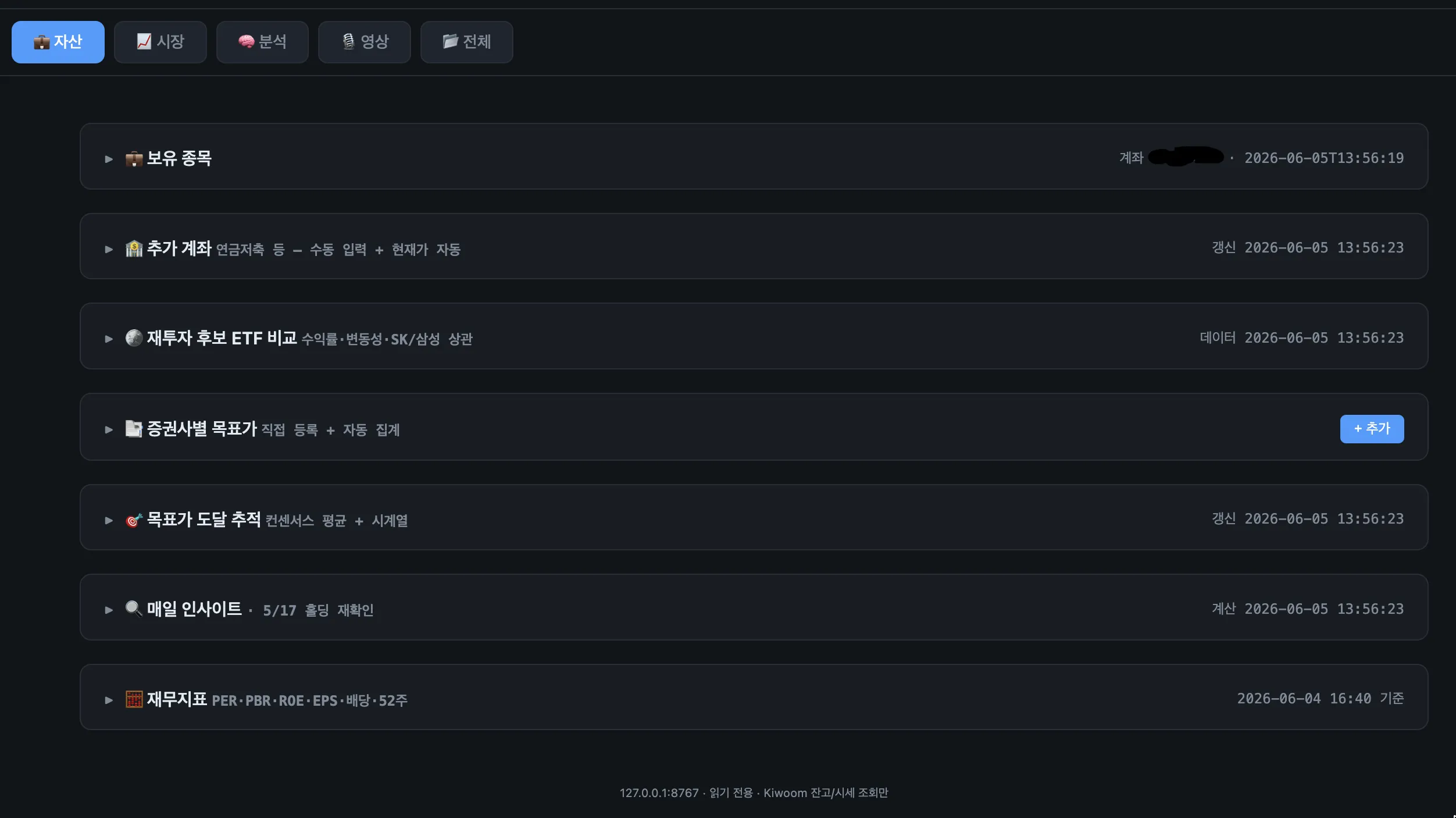
(금액 정보는 가렸어요)
연금저축 같이 키움 외 계좌도 직접 수동 등록할 수 있어서, 자산 전체 흐름을 한 화면에 다 담습니다.
2. 매일 인사이트
여기가 좀 머리 굴려 만든 카드예요. 특정 시점 이후 흐름을 다시 확인하기 위한 화면.
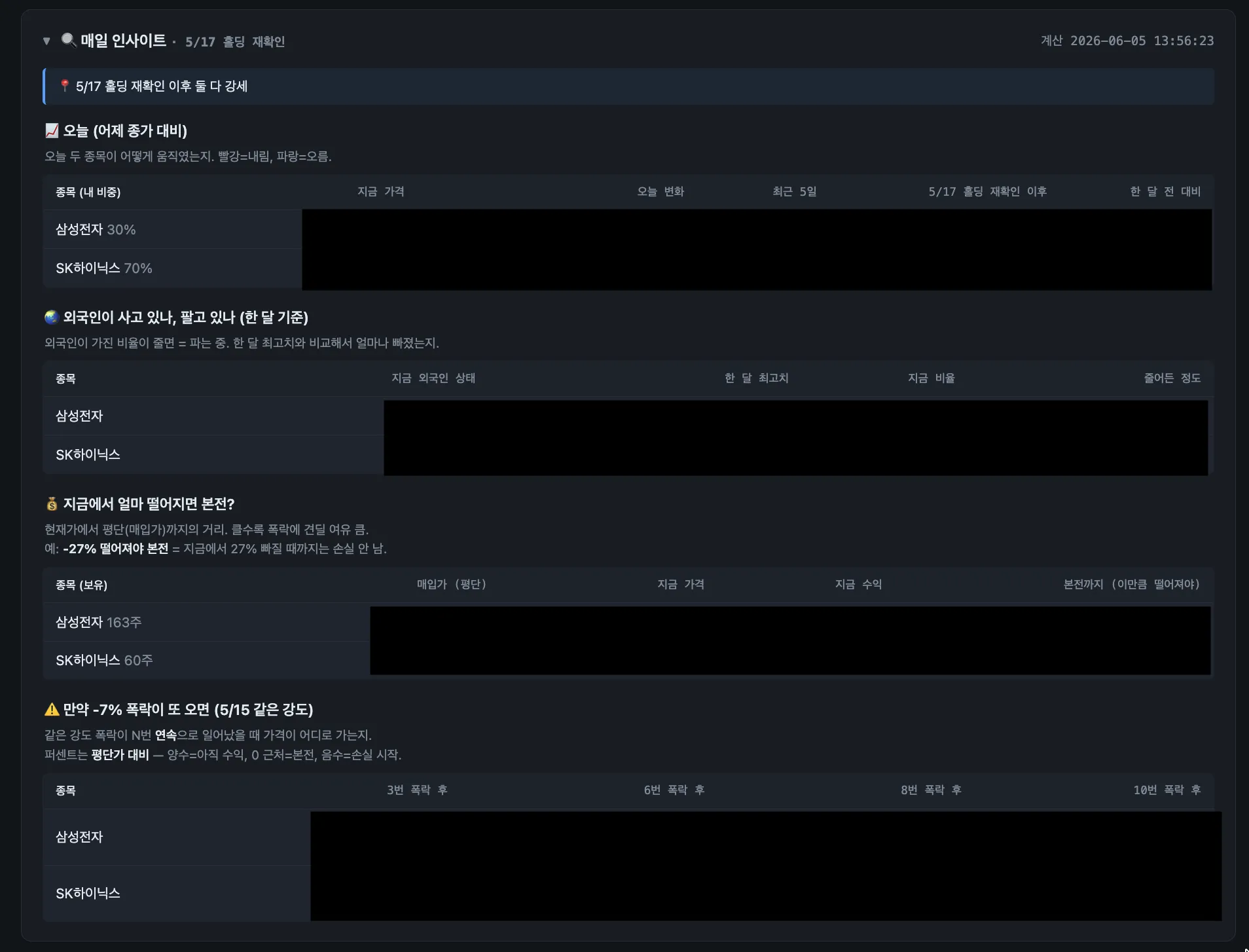
네 가지를 한 번에 보여줍니다.
- 오늘 (어제 종가 대비) — 두 종목이 오늘 어떻게 움직였는지
- 외국인이 사고 있나, 팔고 있나 (한 달 기준) — 한 달 최고치 대비 외국인 비율이 얼마나 빠졌는지
- 지금에서 얼마 떨어지면 본전? — 평단까지 거리. 클수록 폭락에 견딜 여유 큼
- 만약 -7% 폭락이 또 오면 — 같은 강도 폭락이 N번 연속이면 가격이 어디까지 가는지 시뮬레이션
숫자 옆에 항상 설명 한 줄 을 같이 띄우는 게 핵심이에요. 며칠 안 보다가 다시 열어도 "이게 뭐였더라" 안 헤맙니다.
3. 증권사별 목표가
증권사 리포트의 목표가를 입력해두면 평균 / 국내 평균 / 외인 IB 평균 / 최고·최저 를 자동 집계합니다.
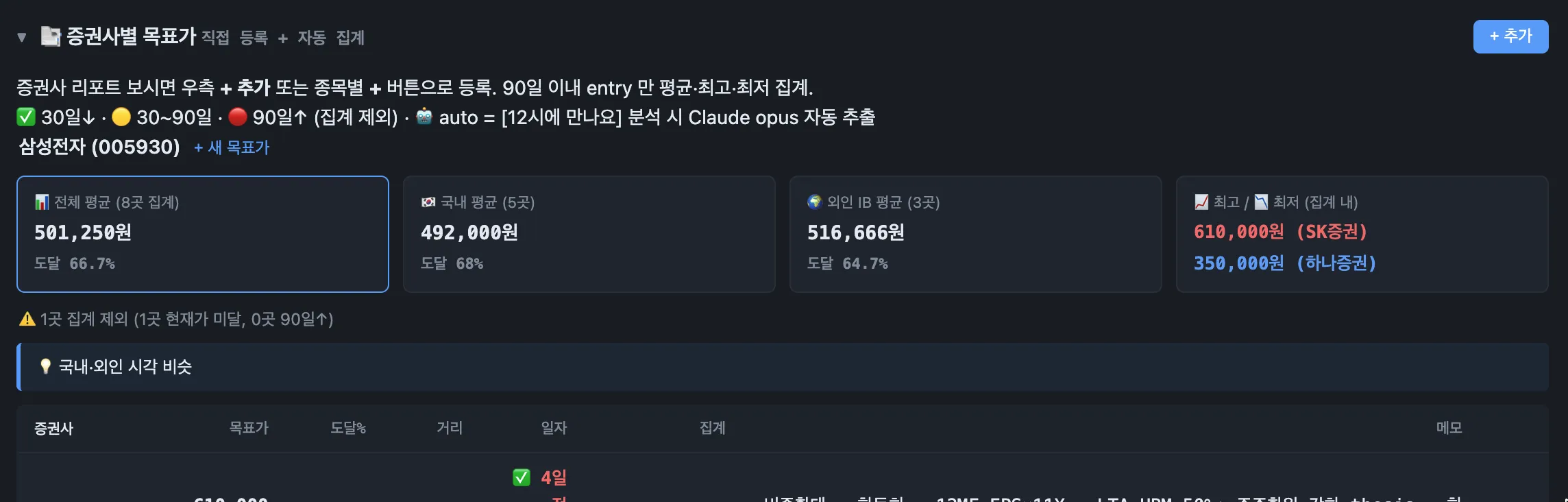
각각의 현재가 대비 도달율(%) 까지 표시되니까 "지금 가격이 컨센서스 어디쯤이지" 가 바로 보여요. 30일 지난 entry는 자동 노란 표시, 90일 지난 건 집계에서 빠지는 식으로 신선도 관리도 자동.
4. 목표가 도달 추적
위 카드의 평균을 시계열 차트 로 풀어놓은 거예요.
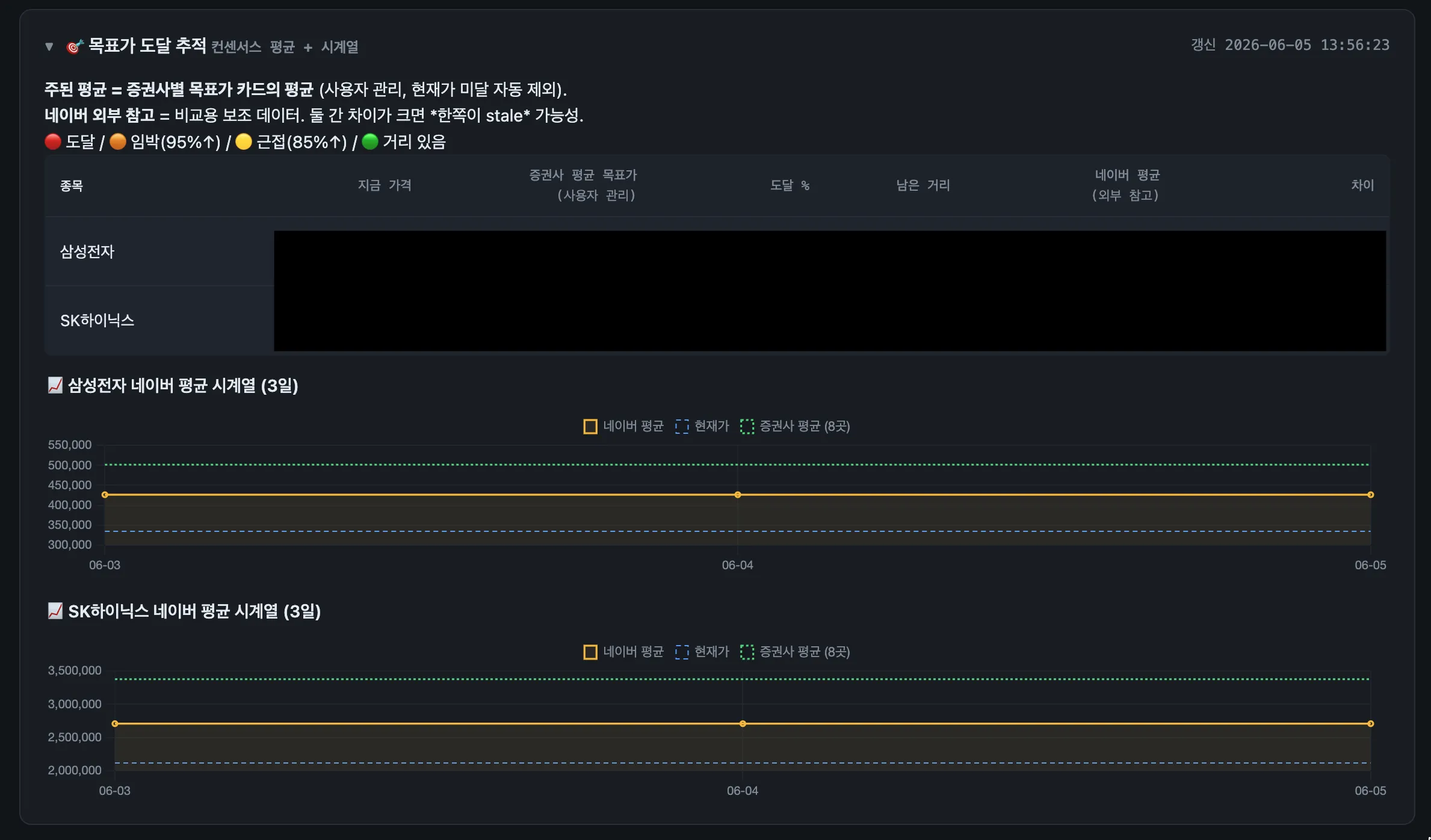
내가 입력한 증권사 평균(녹색 점선)과 네이버 평균(주황색)을 같이 띄워요. 두 선이 크게 벌어지면 한쪽이 stale(오래된 값) 인지 의심해보는 신호입니다.
5. 재무지표
PER·PBR·ROE·EPS·배당·52주 위치를 한 줄로.
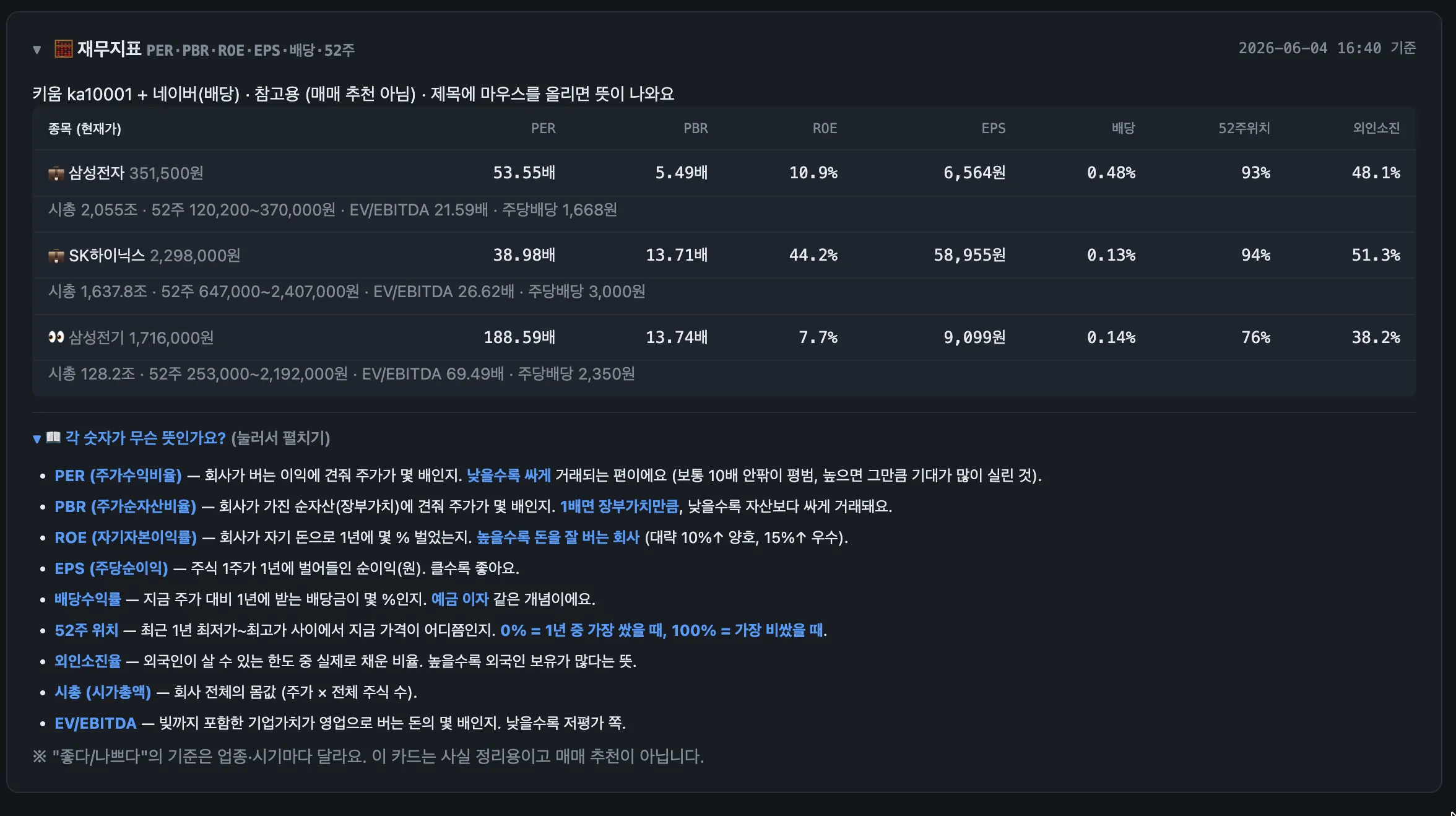
각 숫자가 무슨 뜻인가요? 라는 펼침 박스를 일부러 달았어요. PER 50배가 비싼지 싼지 매번 헷갈리니까 "낮을수록 싸게 거래되는 편" 같은 설명을 같이 박아둠. 며칠 안 보면 잊어버리는 본인용 메모.
시장 탭
6. 수출입 동향
산업통상자원부 월간 보도자료를 자동으로 정리한 카드.
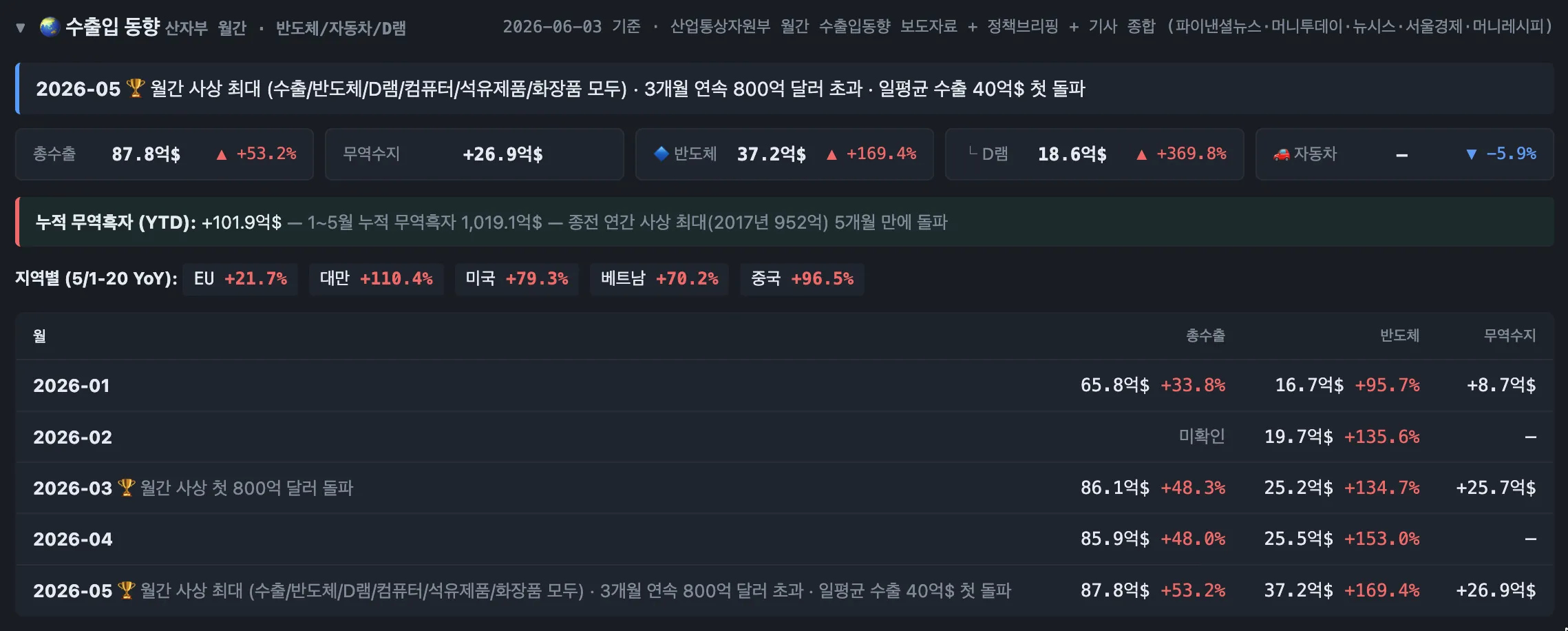
총수출 · 무역수지 · 반도체 · D램 · 자동차 5개 핵심 숫자에 전년대비 YoY 변화율. 아래엔 1월부터 월별 시계열. 임대업 사장이 거시지표 매주 따라가긴 어려운데, 이 카드 하나면 "지금 한국 경제가 어디" 가 한눈에 잡혀요.
7. 카테고리별 대표 수출주
수출이 잘 되는 카테고리의 대표 종목들 을 보여줍니다.
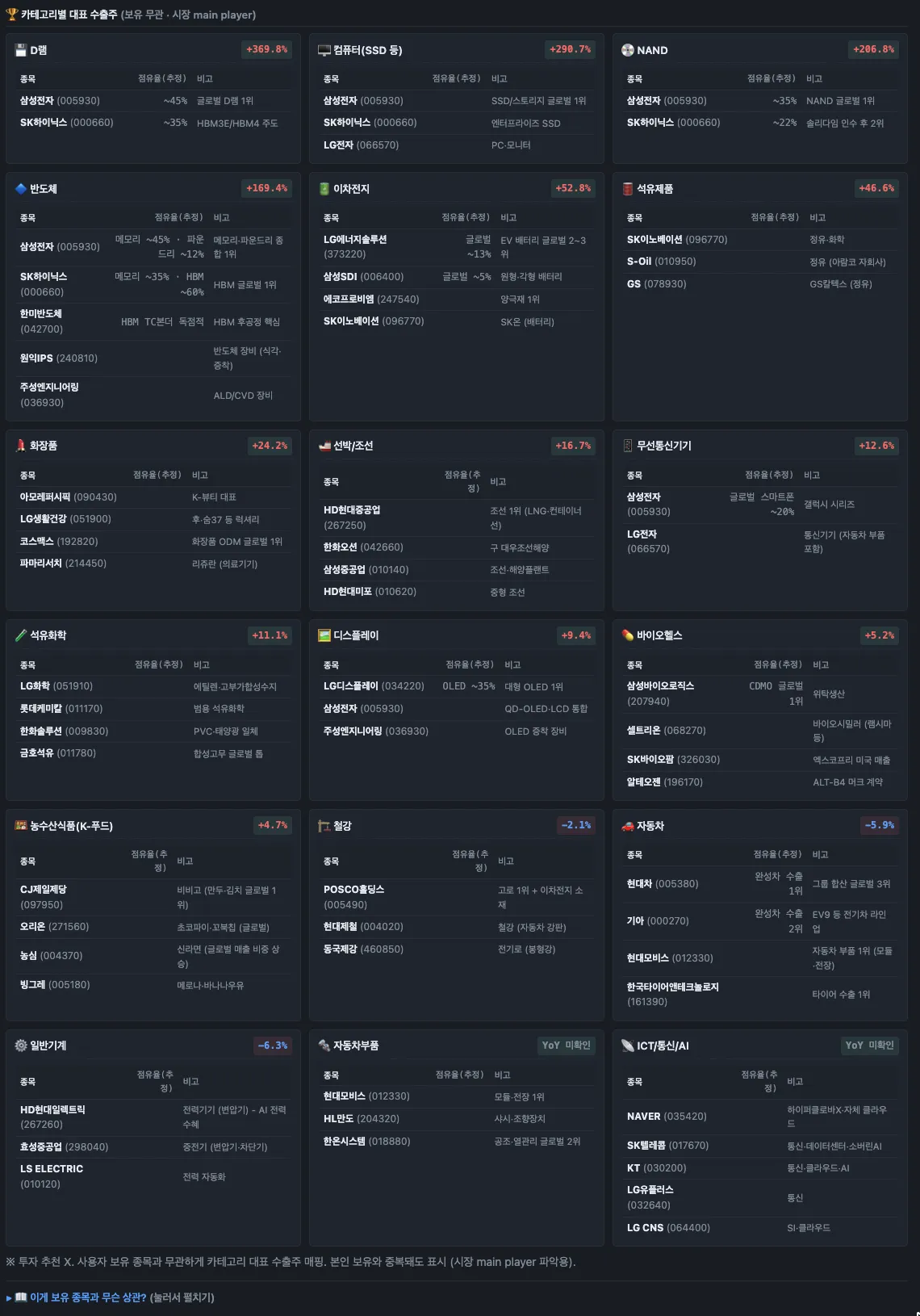
투자 추천이 아니라 "시장 main player 파악용" 이에요. 보유 종목과 무관하게 카테고리 1위·2위가 누군지 보면, 뉴스 읽을 때 맥락이 더 잘 잡혀요. D램이 +369% 면 어떤 종목들이 수혜인지 자동으로 매핑.
분석 탭
8. AI 분석 카드 4종
분석 탭에는 시점이 다른 4개 카드.
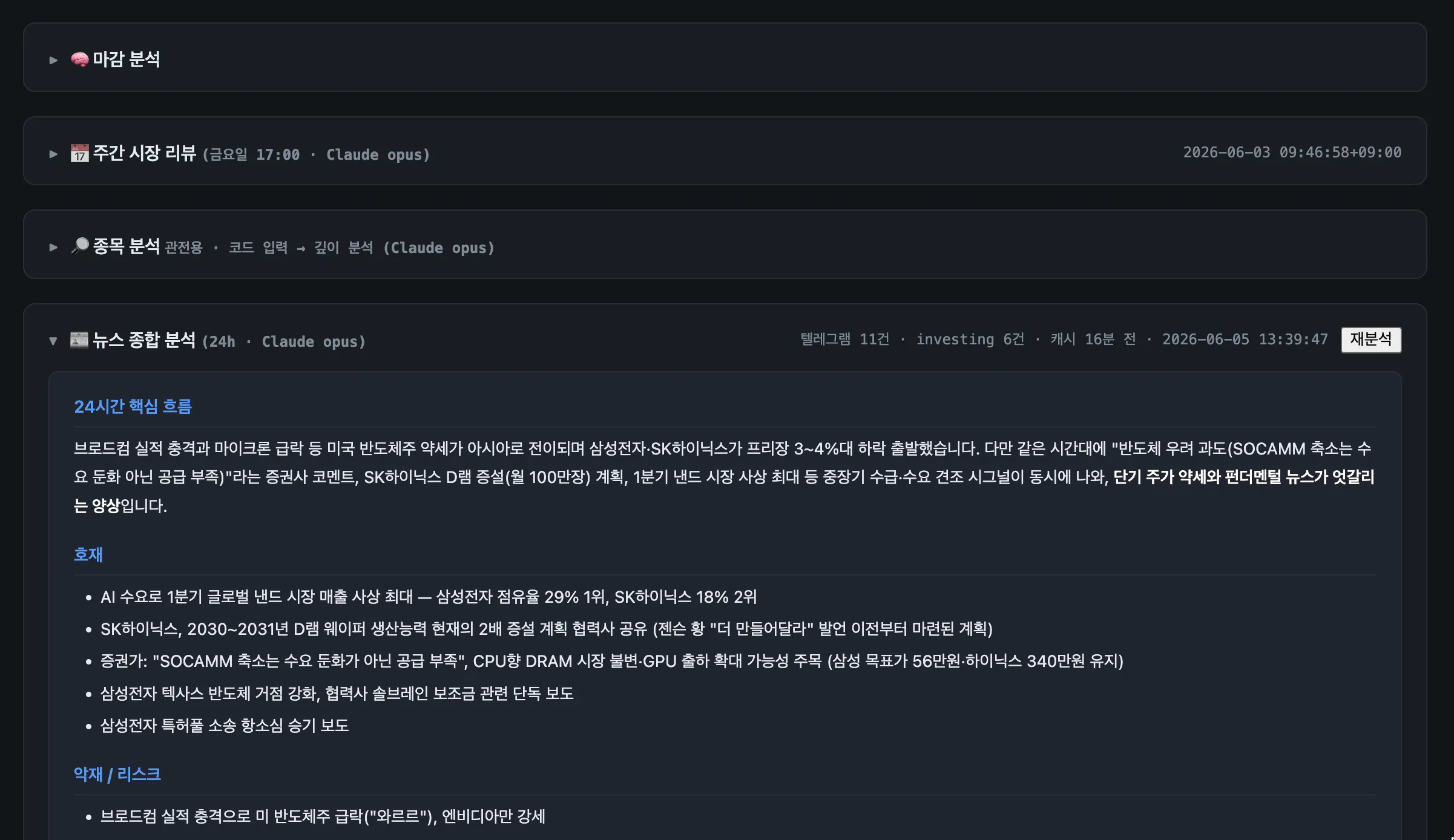
- 마감 분석 — 평일 15:40 자동. 그날 코스피·코스닥 흐름, 외국인·기관 동향, 내 보유 종목의 그날 흐름
- 주간 시장 리뷰 — 금요일 17:00 자동. 한 주 종합
- 종목 분석 — 종목 코드 입력하면 깊이 분석 (관전용)
- 뉴스 종합 분석 — 24시간 안 뉴스를 호재 / 악재로 자동 분류, 텔레그램 11건 + investing 6건 같은 식으로 출처도 표시
분석 글은 Claude Opus 가 씁니다. 데이터는 내 시스템이 모으고, Claude는 글로 풀어주는 흐름이에요.
어떻게 돌아가나
데이터 수집은 백그라운드에서
- 키움 API → 시세·잔고 수집 (collector.py, 1분 단위)
- 마감 후 분석 → 평일 15:40 자동 실행
- 뉴스 수집 → 주기적으로 RSS·텔레그램 채널에서 가져옴
- 유튜브 팩트체크 → 정해진 시각에 자동 (보너스로 붙여둠)
맥 자체의 launchd 라는 자동 실행기에 등록해둬서, 맥을 켜두기만 하면 알아서 돕니다.
화면은 Flask + Chart.js
화면 쪽은 Python의 Flask 와 자바스크립트의 Chart.js 로 짰어요. 브라우저에서 http://127.0.0.1:8767 열면 떠요.
127.0.0.1 은 "내 맥에서만 접속 가능" 한 주소입니다. 외부에서는 절대 못 들어와요. 보유 종목 같은 민감한 정보가 있으니 일부러 외부 노출을 막아뒀어요.
매매는 안 합니다
가장 중요한 부분 — 이 대시보드는 보기만 합니다.
키움 API에 매매 호출 기능이 있긴 한데, 코드 한 줄도 안 썼어요. 이유:
- 한 번 자동매매 시도해봤다가 다른 계좌 데이터가 섞이는 사고가 있었음
- 매매는 머리로 판단하는 거지 자동화할 영역 아니라고 판단
- 대시보드는 "더 잘 보기 위한" 도구일 뿐
한계와 실제 사용감
만들어두니 보는 것 자체는 편해졌어요. 하지만 만들었다고 매매가 잘 되는 건 아니었습니다. 결국 매매 결정은 사람 몫이에요.
결론은 "도구는 보조다" 라는 평범한 깨달음. 그래도 보유·차트·분석·뉴스를 한 화면에서 보는 편안함은 큽니다.
다음에 적을 만한 것
- 마감 분석 글을 어떻게 만드는가 (Cowork 패턴)
- 유튜브 팩트체크 동작 흐름 (겸손은힘들다 · 매불쇼)
- 가계부 대시보드 — 같은 패턴으로 만든 또 다른 도구
하나씩 풀어볼게요.